AGREGA un contador de VISITAS en tu PÁGINAS WEB 🥇

En este artículo aprenderemos a agregar un contador en nuestra página web, puede ser en html o puede ser en wordpress, lo primero es acceder a esta  página

https://www.websmultimedia.com/contador-de-visitas-gratis


El siguiente paso es seleccionar el contador de nuestro agrado darle en el botón de descargar

Nos pedirá un valor inicial pueden poner el número de su agrado.


Más adelante, nos preguntará en donde vamos a colocar el contador podemos poner cualquier sitio


Por ultimo nos va a generar un código, les recomiendo eliminar el fragmento que esta subrayado para que lo puedan ubicar mejor empieza desde la etiqueta <BR> y termina en la etiqueta </A>
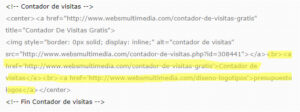
Solo pegan el código en su página web y es todo, pueden hacerlo en su página web de HTML o WORDPRESS, para más fácil dejo un video con la explicación a detalle.

 URL CON LINK https://www.websmultimedia.com/contador-de-visitas-gratis
 

Galería en HTML Y CSS


En este video aprenderemos a colocar una galería totalmente responsiva y con efecto light box en nuestra página web, dejo en claro que el Widget o módulo esta listo para descargar y colocarlo en nuestra página web, entonces vamos directamente con los pasos necesarios, (Al final del artículo hay un video donde explico a detalle cada paso)

Paso número 1: debemos de descargar los recursos para eso debemos darle clic al botón verde «DESCARGA EL MÓDULO».


Paso número 2: debemos te tener 2 carpetas abiertas una es de nuestro módulo y otro de nuestra página en HTML.


Paso número 3:  si  en nuestra carpeta de HTML ya tenemos un style.css deberemos cambiar el nombre nuestros estilos de la galería yo le puse galeria.css


Paso número 4:  Tenemos que pasar el archivo CSS del módulo que descargamos a nuestra página en HTML.

Paso número 5:  Ahora viene mi parte favorita incrustar el código para esto debemos de abrir nuestro editor de código en mi caso uso Brackets y  abrimos el index.html de nuestro módulo que descargamos y vamos a pasar primero el css a nuestra página web.

Paso número 6: ahora vamos a pasar el js

Paso FINAL:

Agregar la galería en HTML

Paso extra:

No olvides que en el paso 3 probablemente cambiaste el nombre de style.css, si lo hiciste debes de cambiarlo en el código.


De igual forma dejo un video con una explicación a detalle


5 Juegos en HTML #2

Traemos una lista de 5 juegos creados en HTML, listos para descargarlos, editarlos y subirlos a su página web
Nosotros no hicimos los juegos y no nos damos ningún tipo de crédito

1# Coloron Game: https://mega.nz/folder/5tNhhKTZ#_jqor8VHrCnrzzqpU7s3sw
2# CopyCat:  https://mega.nz/folder/BsU0lJQA#3b4oKDwN9ib44VESioVTvA
3# BuscaMinas:  https://mega.nz/folder/5kcQGaRY#WIQ7Urr4cSvEK67Eie5_Zw
4# Fearsome:  https://mega.nz/folder/E8km1BLY#DL1OtdsccFu8eaAr02aS9g
5# Tower Blocks: https://mega.nz/folder/ZwNmUb7T#7Fyt-AXw3FLdKDkpvws9mQ

¿Te gustaría ver otros 5 juegos?

Son 5 juegos sin publicidad para que los descargues directamente, para evitar publicidad en futuras publicaciones, por favor apoyanos suscribiendote a nuestro canal de YouTube, igualmente si gustas puedes ver una vista previa de cada uno para que puedas descargar el juego que más te guste.


Botón WhatsApp Flotante Multiple

En este post veremos un Widget de un Botón flotante el cual permite a los visitantes comunicarse con multiples asesores dentro de nuestra página web.
el plugin se llama WP Chat App y para instalarlo es necesario ir a la tienda de plugins.

Para encontrarlo más rapido es recomendable buscar WP Chat App  y despues apretar CTRL + F y buscar el autor que es NinjaTeam.


Al Instalar y activar, se activa una pestañá llamada WhatsApp entonces solo queda registrar a los asesores que estarán al pendiente de responder y finalmente activarlos en la Subpestaña FLOATING WIDGET

Ya que esten activos, faltaría modificar el texto que esta en ingles, ese igualmente se modifica en Floating Widget.


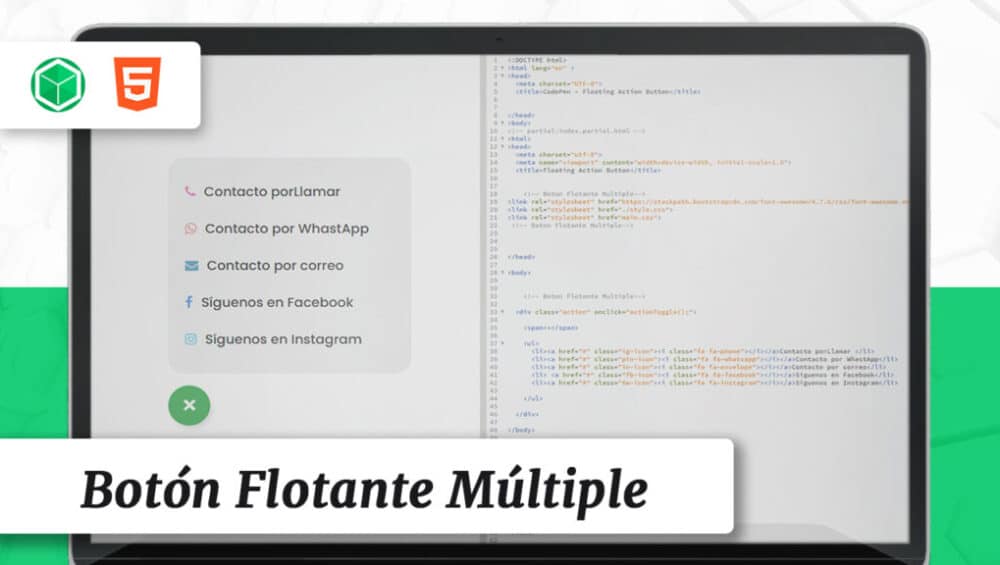
Botón Múltiple Flotante HTML5 || DESCARGAR 🥇


En este post aprenderemos a colocar un Widget de un Botón flotante con multples opciones, puede ser para contacto, para redes sociales o ambos, lo primero que debemos de hacer es decargar los recursos del módulo, es un Index.html, un Style.css  y un JS.


Lo que primero tenemos que hacer es pasar el css y el js a nuestra carpeta HTML de nuestra página web, si ya tenems un style.css renombramos nuestro archivo, lo mismo con el js, si ya tenemos un archivo que tenga el mismo nombre renombramos.


Ahora abrimos el HTML de nuestro Widget y nuestra página web. pasamos el css y js, pasamos todo el contenido del widget a nuestro index.html de nuestra página web
no olvidar aplicar las referencias y buscar la carpeta de style correctamente


de hecho agrego un video donde explico más a detalle el proceso.


Conecta un Formulario HTML a una BD MYSQL 🥇


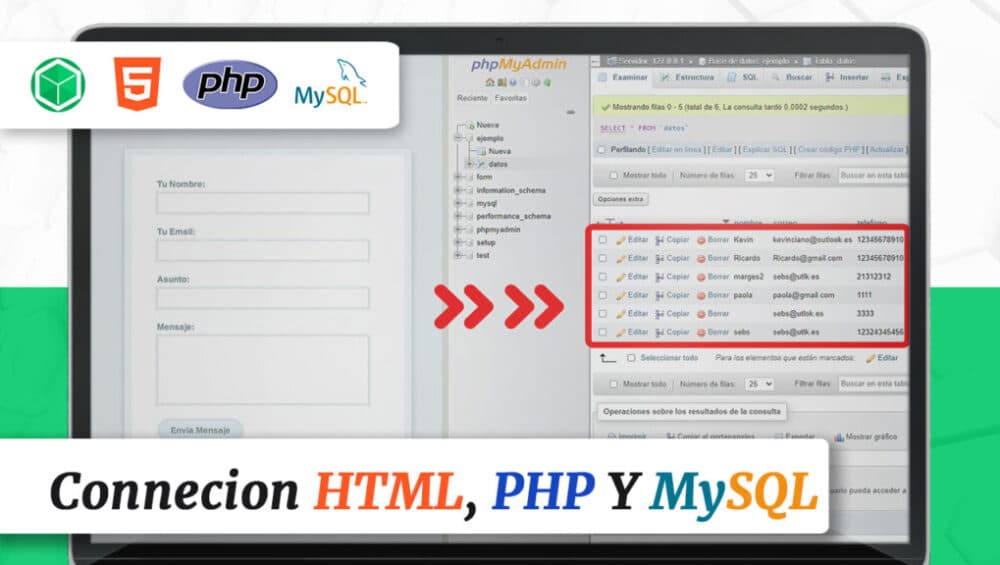
En este vídeo vamos a conectar un formulario con una base de datos MYSQL por medio de php.

El primer paso es descargar xampp el cual es un servidor local desde este enlace: https://www.apachefriends.org/es/index.html

Instalamos y activamos apache y mysql. Ahora vamos a nuestro localhost , phpmyadmin y creamos una BD en mi caso fue EJEMPLO con una tabla llamada datos y con 4 campos:

Nombre  varchar (50 caracteres)
Correo     varchar (50 caracteres)
Teléfono  varchar (50 caracteres)
ID              (Primary Key y auto Increment)

Todos van con Varchar o text (si elegimos varchar tenemos que agregar una cantidad máxima de caracteres)  en ID ponemos  AI que es autoincrement.

ahora vamos a la carpeta donde se instalo XAMPP y ubicamos la carpeta htdocs  ahí creamos una carpeta y dentro creamos un index.php.

En  el index primero tenemos que realizar la conexión con nuestro documento y nuestra base de datos previamente creada.
Creamos el formulario en html con el mismo numero de datos que creamos en la tabla.
Ahora cada input lo convertimos a variables
ahora con una consulta MYSQL solicitamos que agregue esas variables en la tabla.

(lo mas recomendable es ver el vídeo ya que ahí se explica a detalle.)